WRITING ASSIST
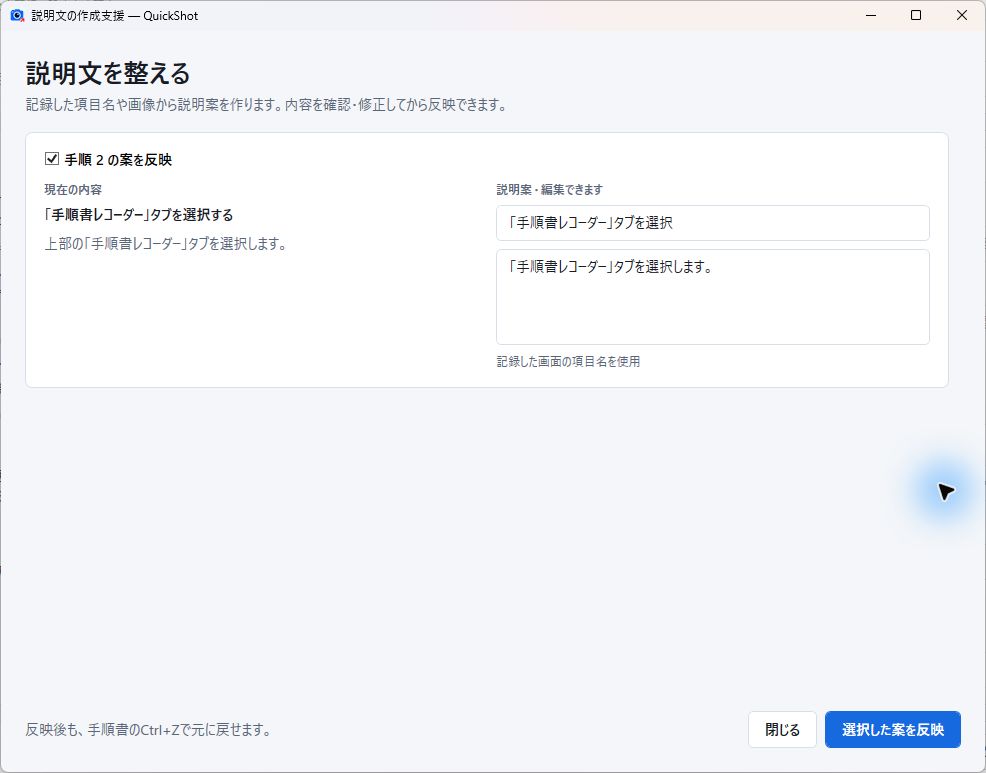
説明文は、下書きから。
記録した操作や画面の項目名から文案を作成。提案を見比べて、必要なものだけ反映できます。
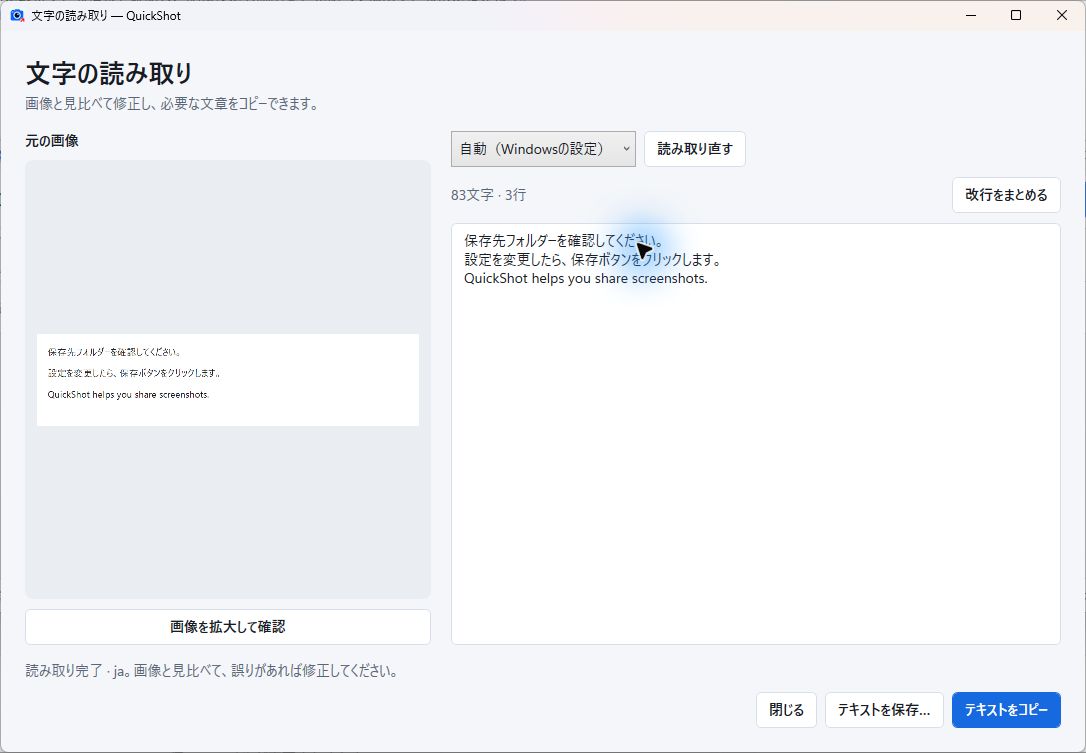
 画面を拡大
CAPTURE. CONNECT. COMMUNICATE.
ひと言添えて、すぐ共有。
並べて、レポート。操作を記録して、手順書。
画面を撮った、その先まで。QuickShotで。
Windows 10 / 11 · アカウント登録不要
日々の「ここを見て」を、もっとスムーズに。
FROM CLICKS TO A GUIDE
クリックごとの画面を記録し、説明を整えてPDFへ。
完成までの流れを、11秒で。
01 / FROM SCREEN TO STORY
撮影した画像を、用途に合わせて仕上げる。
下の3つの用途から、見たい画面を選べます。
FOR EVERYDAY COMMUNICATION
画面を撮って、矢印や文字でひと言。モザイクで必要な箇所を隠したら、そのままコピーしてチャットへ。
 画面を拡大
FOR CLEAR REPORTS
画像を選んで、並べて、説明を添える。作業結果や変更前後の画面を、読みやすい画像レポートにまとめられます。
 画面を拡大
FOR THE NEXT PERSON
操作を記録すると、クリックごとの画面が手順に。タイトルと説明を整えて、相手がたどれる手順書に仕上げます。
 画面を拡大 手順書ができるまでを見る
03 / READY TO HAND OVER
読む人に、QuickShotは必要ありません。
そのまま読めるPDF。あとから編集できるWord。
受け取る相手に合わせて、渡し方を選べます。
画像レポートは、画像形式やクリップボードへの出力にも対応。
 出力例を拡大
YOUR WORK. YOUR PC.
LET’S GET STARTED
いつもの「画面を見せたい」から、
QuickShotを使い始めてください。
Windows用のZIPファイルを展開します。
フォルダーの中のQuickShot.exeを開きます。
「画面を撮る」から範囲を選択。編集したらコピーして共有できます。
A FEW MORE THINGS
Windows 10 / 11の64ビット(x64)版向けです。macOS、スマートフォンには対応していません。ZIPを展開して実行するポータブル版です。
アカウント登録は不要です。撮影・編集・文書作成はPC内で行います。OCRで利用する言語によっては、Windowsの追加言語機能のインストールが必要です。
記録した操作、画面の項目名、周辺の文字などをもとに下書きを作ります。操作の目的や結果まで自動で判断するものではありません。提案を確認・編集してから反映できます。
必要ありません。PDF、Word、PowerPoint、HTMLなどに出力して共有できます。読む相手の環境に合う形式を選んでください。
現在の配布版はコード署名がないため、SmartScreenなどの警告が表示される場合があります。配布元を確認し、組織管理PCでは管理者のルールに従ってください。
MAKE YOUR NEXT SCREENSHOT COUNT.